短视频剪辑入门(剪映)保姆教程
只教实操,不扯虚的。跟着步骤一步一步来,保证你能剪出第一条能发的短视频。
一、剪映是什么?为什么选它?
简单说:剪映就是手机上的视频剪辑神器,抖音官方出品,免费好用。
为什么选剪映?
- 完全免费:核心功能全部免费,不花钱就能剪出专业效果
- 操作简单:比电脑剪辑软件简单10倍,有手就会
- 功能强大:自动字幕、智能配乐、一键模板、AI特效全都有
- 和抖音互通:用抖音账号登录,收藏的音乐直接同步
- 导出无水印:关掉一个开关就能去水印(后面教你怎么关)
学剪辑对副业有什么用?
| 副业方向 | 怎么用剪辑 |
|---|---|
| 闲鱼卖资料 | 做产品展示视频,提高转化率 |
| 抖音带货 | 剪带货视频,挂橱窗赚钱 |
| 视频号引流 | 剪知识分享视频,引流到私域 |
| 头条/知乎 | 做图文转视频,多平台分发 |
| 接单赚钱 | 帮别人剪视频,一条50-200元 |
二、下载安装和登录
第一步:下载
- 打开手机"应用商店"(苹果用App Store,安卓用应用宝/华为商店等)
- 搜索"剪映"
- 认准图标是黑底白字"剪映"两个字
- 点"下载"或"安装"
第二步:登录
- 打开剪映
- 点"登录"
- 选"抖音一键登录"(推荐,音乐收藏会自动同步)
⚠️ 一定要登录!不登录的话很多免费素材、字体、音乐都用不了,而且剪辑到一半闪退进度就丢了。登录后会自动保存草稿。
三、认识界面(30秒看懂)
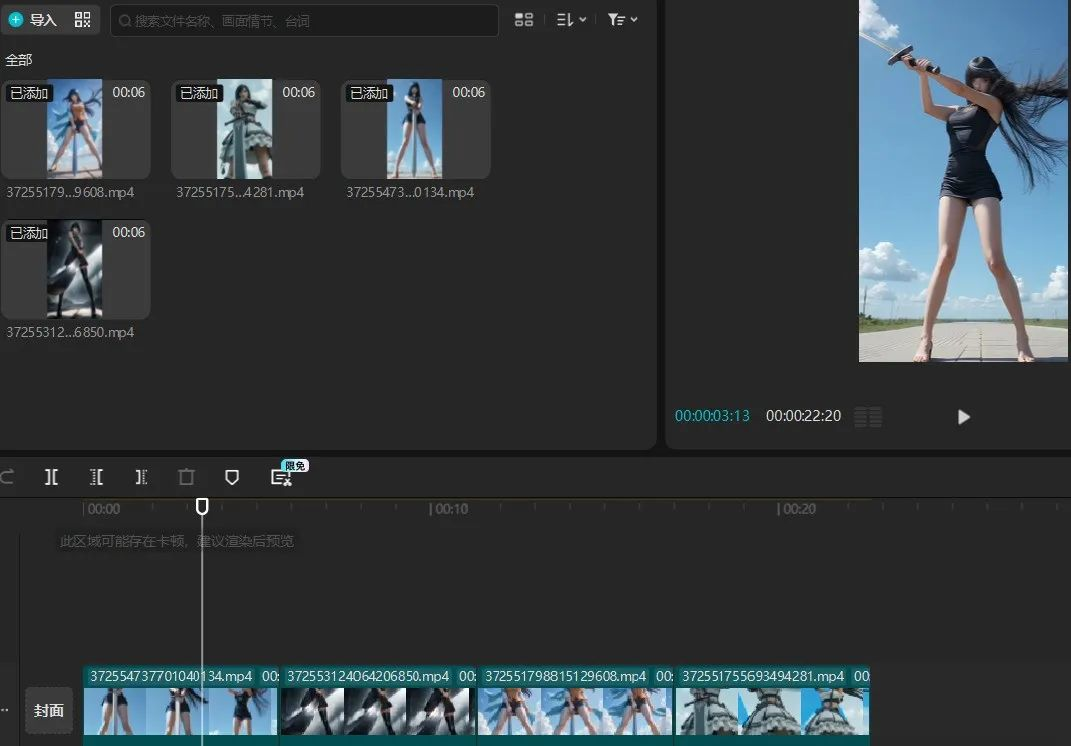
图:剪映剪辑界面,上方预览窗口、中间时间轴、底部工具栏
打开剪映后,首页最重要的就一个按钮:
- 开始创作:点这里开始剪视频,这是你以后最常点的地方
点"开始创作"进入剪辑界面后,从上到下分四块:
| 区域 | 位置 | 干什么的 |
|---|---|---|
| 预览窗口 | 最上面 | 看视频效果的地方,点一下能播放/暂停 |
| 时间轴 | 中间 | 剪辑的主战场,视频素材排在上面 |
| 工具栏 | 底部 | 所有功能按钮都在这:剪辑、音频、文本、特效等 |
| 参数面板 | 工具栏下方 | 选中素材后出现的调节选项 |
💡 不用记这些名字,点一遍各个按钮就明白了。剪映每一步都有提示气泡,点错了随时能撤回(左上角撤销箭头)。
四、手把手剪第一条视频
第一步:导入素材
- 打开剪映,点"开始创作"
- 进入相册界面,上面有"照片"和"视频"两个分类
- 勾选你要用的视频或图片(建议先选1-3段,别一次选太多)
- 点右下角"添加"
💡 新手建议:先用一段10秒以内的视频练习,别贪多。
第二步:粗剪——删掉不要的部分
这是剪辑最核心的操作,就两个动作:
动作一:分割(把视频切开)
- 用手指在时间轴上左右滑动,把白色竖线(播放指针)移到想切断的位置
- 点底部的"分割"按钮
- 视频就从这个位置被切成了两段
动作二:删除(扔掉不要的段)
- 点一下不要的那段视频(选中后会有黄色边框)
- 点底部的"删除"
- 没了!
另一个快捷方法(掐头去尾):
- 不用分割,直接按住视频素材开头或结尾的白色方块,往中间拖
- 左边往右拖 = 删开头
- 右边往左拖 = 删结尾
- 这是最省事的粗剪方式
第三步:加字幕(必做!没有字幕用户划走快一倍)
自动识别字幕(强烈推荐,几秒搞定):
- 点底部的"文本"
- 点"识别字幕"
- 点"开始识别"
- 等几秒钟,剪映会自动听音出字,准确率95%以上
- 识别完后,可以逐条点开修改错别字
字幕样式调整:
- 点字幕轨道上的任意一条字幕
- 底部出现调节选项:
- 字体:选"思源黑体"或"系统默认"(最清晰)
- 颜色:选白色
- 描边:加黑色描边(在任何背景上都看得清)
- 大小:调大到刚好不超出画面边缘
- 调好一条后,点"应用到所有字幕",一键统一风格
⚠️ 字幕是短视频的命脉!很多人静音刷视频,没字幕直接划走。一定要加!
第四步:加背景音乐
- 点底部的"音频"
- 点"音乐"
- 上面有分类:热门、卡点、轻快、治愈……
- 新手无脑选"卡点"分类里的热门音乐,节奏感强配什么都行
- 点一下试听,满意了点"使用"
- 音乐出现在时间轴上,多出来的部分用"分割"+"删除"裁掉
调整音量(重要):
- 点音乐轨道
- 底部出现"音量"选项
- 背景音乐调到20-30%(不能盖过人声)
- 如果视频里有人说话,点视频轨道→"音量"→调到70-80%
第五步:加转场(让视频切换更流畅)
如果你有多个视频片段拼接,中间切换会突然跳一下。加个转场就顺滑了:
- 点两段视频中间的"小白块"(转场按钮)
- 弹出转场选择界面
- 新手推荐选"淡化"或"叠化"(最自然不突兀)
- 调整转场时长(0.3-0.5秒就行)
- 点"✓"确认
💡 转场不要用太多太花哨的,简单的淡化/叠化最高级。一个视频用1-2种转场就够了。
第六步:加标题文字(让视频更专业)
- 点底部"文本"
- 点"新建文本"
- 输入标题,比如"3步教你闲鱼卖货赚钱"
- 调整:
- 字体:选粗体或"思源黑体"
- 颜色:黄色或白色(醒目)
- 大小:调到画面宽度80%左右
- 位置:放在画面上方1/3处
- 长按文字拖动到合适位置
- 拖动文字轨道两端的方块,调整显示时长(建议前3-5秒显示)
第七步:导出(最关键一步!)
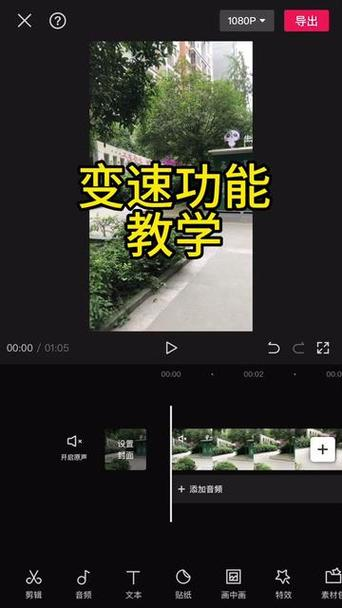
图:剪映剪辑界面,右上角可设置分辨率和导出,记得关掉水印
- 点右上角的"导出"按钮(或者向上箭头图标)
- 设置参数:
- 分辨率:选"1080P"(清晰度够用,文件不会太大)
- 帧率:选"30"
- 码率:选"推荐"就行
- ⚠️ 关掉水印(重要!):
- 找到"片尾推荐"开关 → 关掉
- 找到"剪映标识"或"水印"开关 → 关掉
- 点"导出"
- 等待渲染完成(10秒视频大约需要10-30秒)
- 导出后会自动保存到手机相册
⚠️ 一定要关水印!带剪映水印的视频发到平台会降低推荐量。
五、进阶技巧(掌握这些你的视频就超过80%的人)
5.1 变速(快进/慢放)
- 选中视频片段
- 点底部"变速"
- 选"常规变速"
- 拖动滑块:
- 0.5倍 = 慢放(适合特写、风景)
- 2倍 = 快进(适合赶路、无聊过程)
- 点"✓"确认
💡 实用场景:录的操作过程太长,用2倍速快进,视频更紧凑。
5.2 画中画(两个画面叠加)
- 点底部"画中画"
- 点"添加画中画"
- 选另一段视频或图片
- 新画面出现在主画面上方,用双指可以缩放和移动位置
- 常用于:角落放头像、加背景图、对比展示
5.3 滤镜和调色
- 选中视频片段
- 点底部"滤镜"
- 选择风格:清新、复古、电影感……
- 调整滤镜强度(建议50-70%,不要太重)
- 或者点"调节"手动调:
- 亮度+5~10(画面更亮)
- 对比度+10~15(更有层次)
- 饱和度+5~10(颜色更鲜艳)
5.4 录音配音
不想用原视频的声音?可以自己配音:
- 点底部"音频"
- 点"录音"
- 按住录音按钮,对着手机说话
- 松手停止录音
- 录音出现在时间轴上,可以和视频对齐
💡 适合做:录屏+配音的教程类视频。先录好屏幕操作,再配音讲解。
5.5 一键成片(懒人神器)
完全不会剪?用这个:
- 打开剪映首页
- 点"一键成片"
- 选几张照片或视频
- 剪映自动帮你配音乐、加转场、加字幕
- 自动生成一条完整视频
- 你可以再微调,也可以直接导出
5.6 图文成片(文字变视频)
输入一段文字,自动生成视频:
- 打开剪映首页
- 点"图文成片"
- 输入一段文字(比如你的副业经验分享)
- 选"生成视频"
- 剪映会自动配图、配音、加字幕
- 生成后可以修改替换不满意的图片
💡 这个功能对不想露脸的人太友好了!写段文字就能出视频。
六、各平台导出参数对照表
不同平台对视频要求不同,导出时按这个设置:
| 平台 | 分辨率 | 时长建议 | 比例 | 格式 |
|---|---|---|---|---|
| 抖音 | 1080P | 15-60秒 | 9:16竖屏 | MP4 |
| 视频号 | 1080P | 30秒-3分钟 | 9:16竖屏 | MP4 |
| 朋友圈 | 720P | 15秒以内 | 9:16竖屏 | MP4 |
| 头条 | 1080P | 1-5分钟 | 16:9横屏或9:16竖屏 | MP4 |
| 闲鱼主图视频 | 720P-1080P | 15-30秒 | 1:1或9:16 | MP4 |
💡 记住一个原则:手机拍的竖屏视频就用9:16,横屏视频就用16:9。剪映里点顶部"比例"可以切换。
七、新手常见问题
Q1:剪映要花钱吗?
核心功能完全免费。部分高级素材、字体需要VIP,但免费素材足够新手用了。不需要买会员!
Q2:导出的视频有水印怎么办?
导出时关掉"片尾推荐"和"剪映标识"两个开关就行。如果之前导出的有水印,重新导出一次,记得关开关。
Q3:视频太长文件太大怎么办?
- 分辨率降到720P
- 时长控制在60秒以内
- 删掉多余片段,只保留精华
Q4:不会拍视频怎么办?
- 用手机录屏功能,录操作过程
- 用"图文成片"功能,文字变视频
- 用"剪同款"模板,套模板换素材
- 用AI工具生成图片,做成图片轮播视频
Q5:剪辑一条视频要多久?
新手第一条可能要30-60分钟。熟练后,一条30秒的短视频10-15分钟就能搞定。关键是多练!
Q6:手机配置低会不会卡?
剪映对手机要求不高,近3年的手机基本都能流畅运行。如果卡顿:
- 一次少导入素材(3段以内)
- 关掉其他后台APP
- 导出时耐心等待
八、新手7天练习计划
第1天:熟悉界面
- [ ] 下载安装剪映,登录
- [ ] 点一遍每个按钮,看看都是干什么的
- [ ] 导入一段视频,随便分割、删除试试
第2天:剪第一条视频
- [ ] 录一段30秒的操作视频(比如手机操作演示)
- [ ] 用分割删掉开头结尾多余部分
- [ ] 加自动字幕
- [ ] 加背景音乐
- [ ] 导出(记得关水印!)
第3天:加文字和转场
- [ ] 导入2-3段视频
- [ ] 在中间加转场效果
- [ ] 加标题文字
- [ ] 导出对比效果
第4天:试变速和滤镜
- [ ] 给视频某段加快进效果
- [ ] 试不同滤镜风格
- [ ] 调整亮度和对比度
- [ ] 导出对比
第5天:试录音配音
- [ ] 录一段屏幕操作
- [ ] 用录音功能配音讲解
- [ ] 加字幕、加音乐
- [ ] 导出完整教程视频
第6天:试懒人功能
- [ ] 用"一键成片"生成一条视频
- [ ] 用"图文成片"把一段文字变成视频
- [ ] 对比手动剪辑和自动生成的区别
第7天:实战出片
- [ ] 做一条能直接发平台的成品视频
- [ ] 按平台参数设置导出
- [ ] 发到抖音/视频号/闲鱼
- [ ] 看看效果,总结经验
最后说几句
剪辑的核心就四步:导入→分割删减→加字幕音乐→导出。掌握这四步,你就能剪出能发的视频。
不要追求花里胡哨的特效,新手最重要的是:画面清晰、字幕到位、节奏紧凑。做到这三点,你的视频就超过80%的人了。
记住:剪映最好的老师就是"动手试"。看十遍教程不如自己剪一条,今天就开剪!
本教程由「郭郭网络科技」整理,更多副业实操内容请关注。